¿Cómo Configurar su Cuenta para Poder Usar G Suite de Google? (Google Workspace)

Última actualización lunes, abr 20, 2026
G Suite (anteriormente Google Apps) es una suite de productividad basada en la nube que ayuda a llevar a cabo el trabajo de administración de su plataforma desde cualquier dispositivo. En este tutorial explicamos cómo configurar los registros MX utilizando cPanel, con el fin de usar G Suite.
Instrucciones
Inicie sesión en su cuenta de cPanel con las credenciales adecuadas.
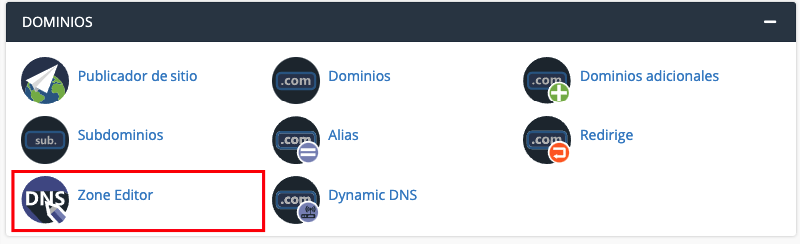
Haga clic en Entrada de Zone Editor (o Editor de Zona) bajo la sección "Dominios":
Dentro de Zone Editor, en la lista ubicar el dominio a modificar los registros, y hacer click en Administrar.
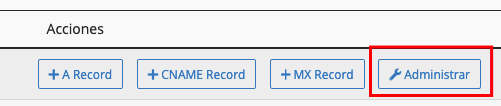
Agregue los siguientes valores uno a uno bajo la sección Añadir Registro (Registro MX):
Name          Priority		       Record

dominio.cl       1		    	   ASPMX.L.GOOGLE.COM
dominio.cl       5				   ALT1.ASPMX.L.GOOGLE.COM
dominio.cl       5				   ALT2.ASPMX.L.GOOGLE.COM
dominio.cl      10				   ALT3.ASPMX.L.GOOGLE.COM
dominio.cl      10				   ALT4.ASPMX.L.GOOGLE.COM

Para TTL, use 3600 segundos (1 hora).
Reemplace "dominio.cl" por el nombre de dominio de su servicio.

Si adquirió G Suite en el año 2023 o de forma posterior, solo debe agregar 1 registro MX, con el siguiente valor:
Prioridad: 1 Destino: SMTP.GOOGLE.COMUna vez que agregue todos los registros de Google Apps, elimine el registro que todavía apunta a su dominio (generalmente se encuentra en la parte superior de la lista):

Ahora en la opción TXT vamos a modificar el registro SPF, este registro contiene las direcciones IP por las cuales se puede enviar el correo.
Name          Type	 TTL	       Value

dominio.cl     TXT	3600	    	  v=spf1 include:_spf.google.com ~all
Reemplace "dominio.cl" por el nombre de dominio de su servicio y, en el registro correspondiente, posiciónese justo después de /48 para agregar el valor include:_spf.google.com ~all, asegurándose de que el registro finalice exactamente de la siguiente forma: /48 include:_spf.google.com ~all y guardamos la nueva configuración.
Una vez que termine el proceso, en su cPanel ubicar Enrutamiento de correo electrónico en la sección Correos Electrónicos, luego seleccione la casilla Intercambiador de correo remoto y haga clic en Cambiar:

¡Felicidades!, ha completado el proceso. Tenga en cuenta que podría haber un pequeño retraso para que el cambio surta efecto, ya que la información DNS debe propagarse.
Opciones adicionales
Si no has verificado tu dominio
Haga clic en Entrada de Zone Editor (o Editor de Zona) bajo la sección "Dominios":
Recursos adicionales
Para complementar la información aquí presentada puede consultar los siguientes recursos. Aunque este material es provisto esperando que sea útil, tenga en cuenta que no podemos certificar su actualidad o precisión.


Correos Electrónicos


Escrito por Danilo Lueiza , Felipe Bravo, Pedro Saavedra y 3 otros.